Sjekk at du er pålogga nettverket ditt (enten trådlaust eller via kabel)
Opne nettlesar og skriv inn i adressefeltet “192.168.1.1”
Skriv inn “User Name” og “Password” – dette står på papirlappen på baksida av modemet ditt
Via app
Last ned app
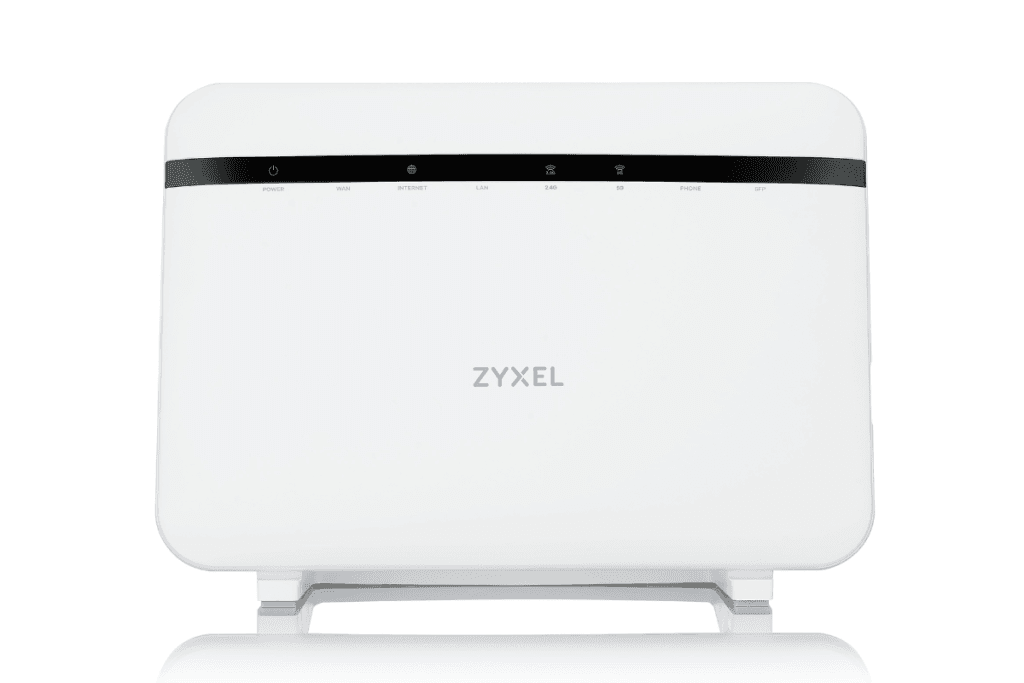
ZyXel AX7501
Via web
Sjekk at du er pålogga nettverket ditt (enten trådlaust eller via kabel)
Opne nettlesar og skriv inn i adressefeltet “192.168.1.1”
Skriv inn “User Name” og “Password” – dette står på papirlappen på baksida av modemet ditt
Via app
Last ned app
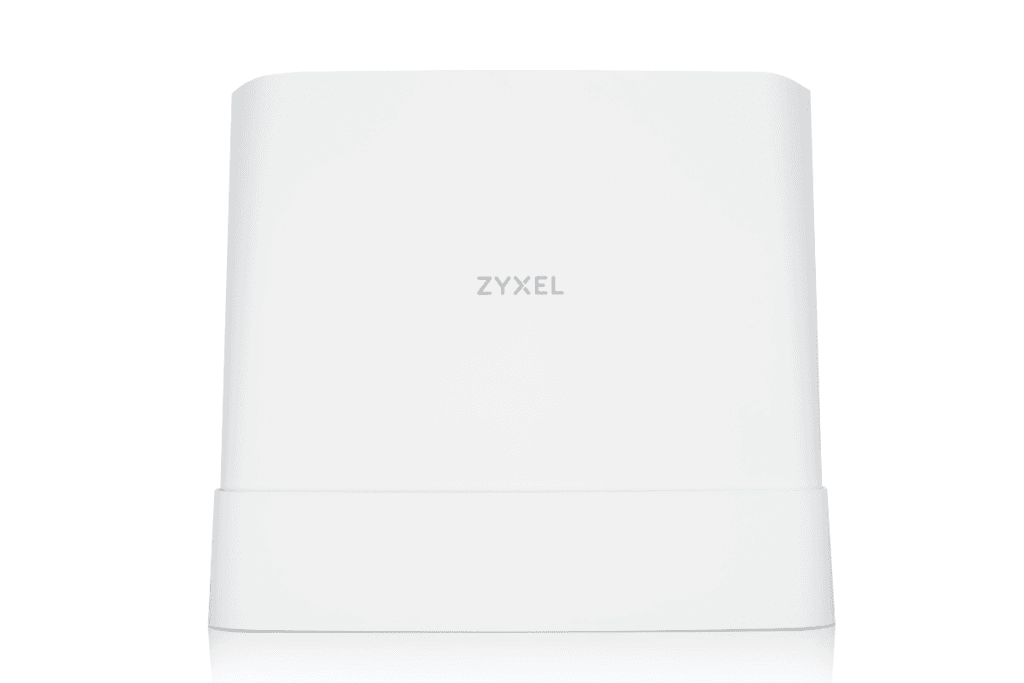
AM3100
Via web
Sjekk at du er pålogga nettverket ditt (enten trådlaust eller via kabel)
Opne nettlesar og skriv inn i adressefeltet “192.168.1.1”
Skriv inn “User Name” og “Password” – dette står på papirlappen på baksida av modemet ditt
Via app
Last ned app
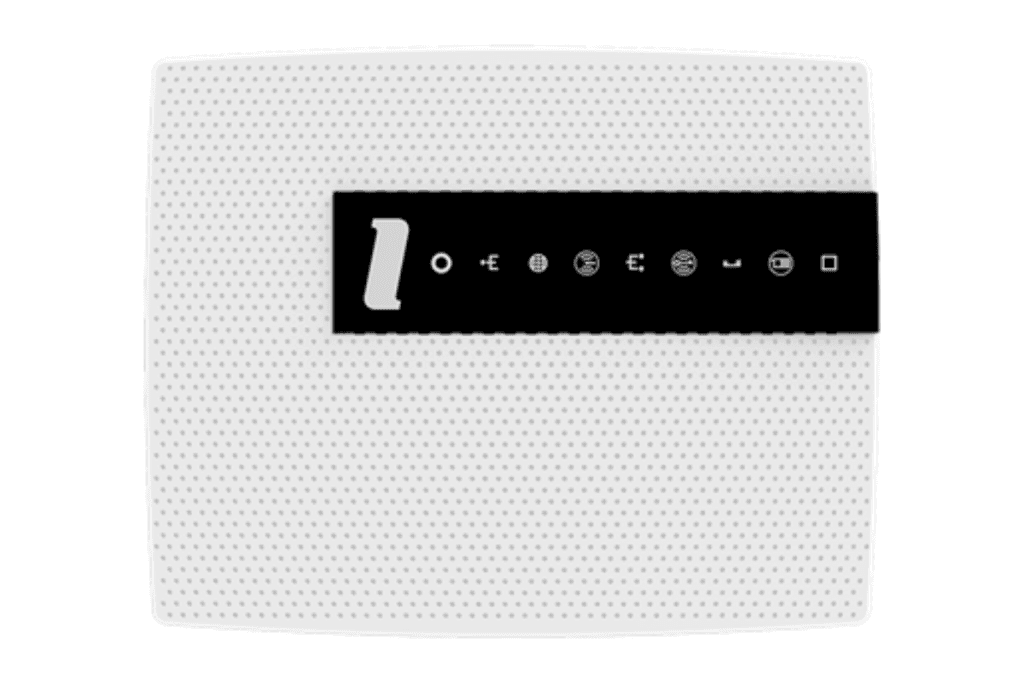
Inteno
Via web
Sjekk at du er pålogga nettverket ditt (enten trådlaust eller via kabel)
Opne nettlesar og skriv inn i adressefeltet “192.168.1.1”
Skriv inn “User Name” og “Password” – dette står på papirlappen på baksida av modemet ditt
Via app
Last ned app
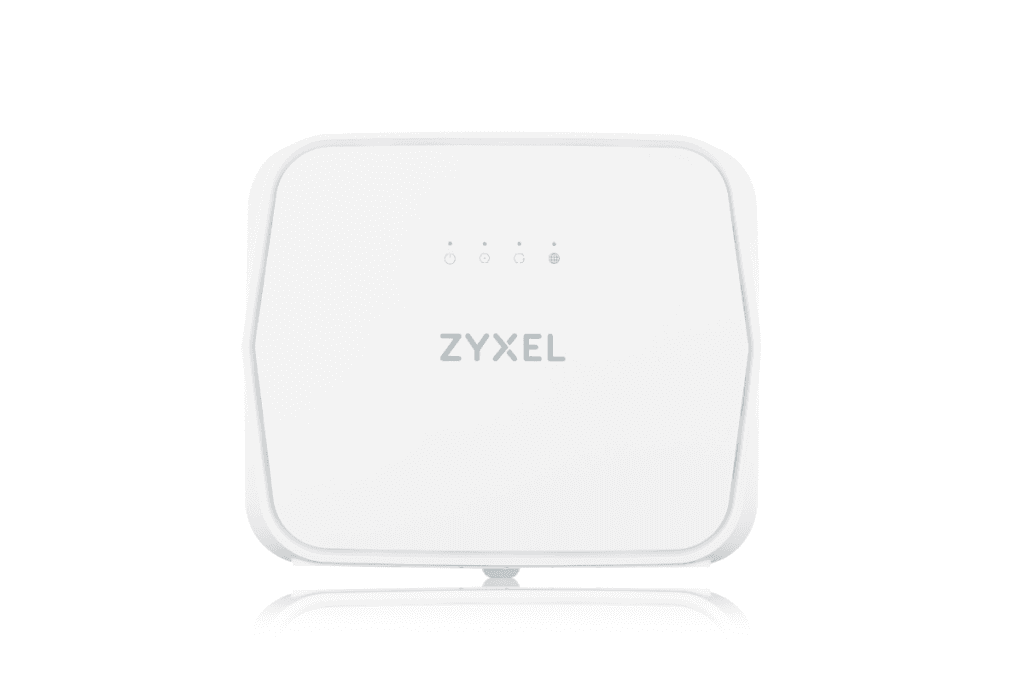
ZyXel EX5401
ZyXel AX7501
ZyXel AM3100
Inteno EG400
ZyXel EX5401
Ver pålogga nettverket du skal endre SSID/passord på
Skriv inn “192.168.1.1” i adressefeltet i ein nettlesar
Fyll inn “User Name” og “Password”. Dette skal stå på papirlappen/klistremerke som du finn på baksida av modemet ditt
Klikk på pila nede til høgre i “WiFi Settings”-vindauga
Skriv inn ynskt navn for SSID under “WiFi Name”
Skriv inn ynskt passord under “WiFi Password”
Trykk “Save”
Obs! Passordet må vere minimum 8 teikn, og innehalde minst 1 stor bokstav, 1 liten bokstav, 1 tal og 1 spesialteikn – eller bestå av 64 heksadesimale siffer (“0–9”, “A–F”).
ZyXel AX7501
Ver pålogga nettverket du skal endre SSID/passord på
Skriv inn “192.168.1.1” i adressefeltet i ein nettlesar
Fyll inn “User Name” og “Password”. Dette skal stå på papirlappen/klistremerke som du finn på baksida av modemet ditt
Klikk på pila nede til høgre i “WiFi Settings”-vindauga
Skriv inn ynskt navn for SSID under “WiFi Name”
Skriv inn ynskt passord under “WiFi Password” – for å få oppskrivemoglegheit må du kanskje huke vekk “Random Password” først.
Trykk “Save”
Obs! Passordet må vere minimum 8 teikn, og innehalde minst 1 stor bokstav, 1 liten bokstav, 1 tal og 1 spesialteikn – eller bestå av 64 heksadesimale siffer (“0–9”, “A–F”).
ZyXel AM3100
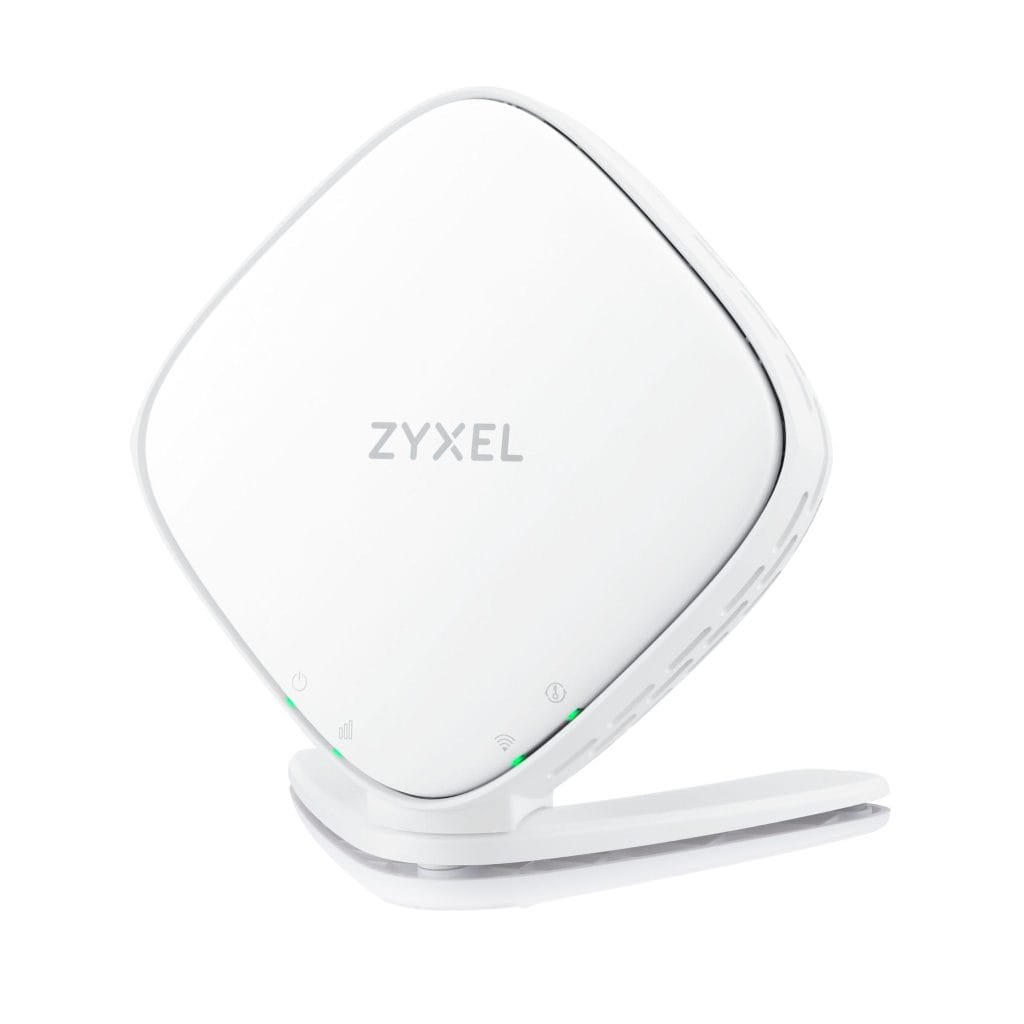
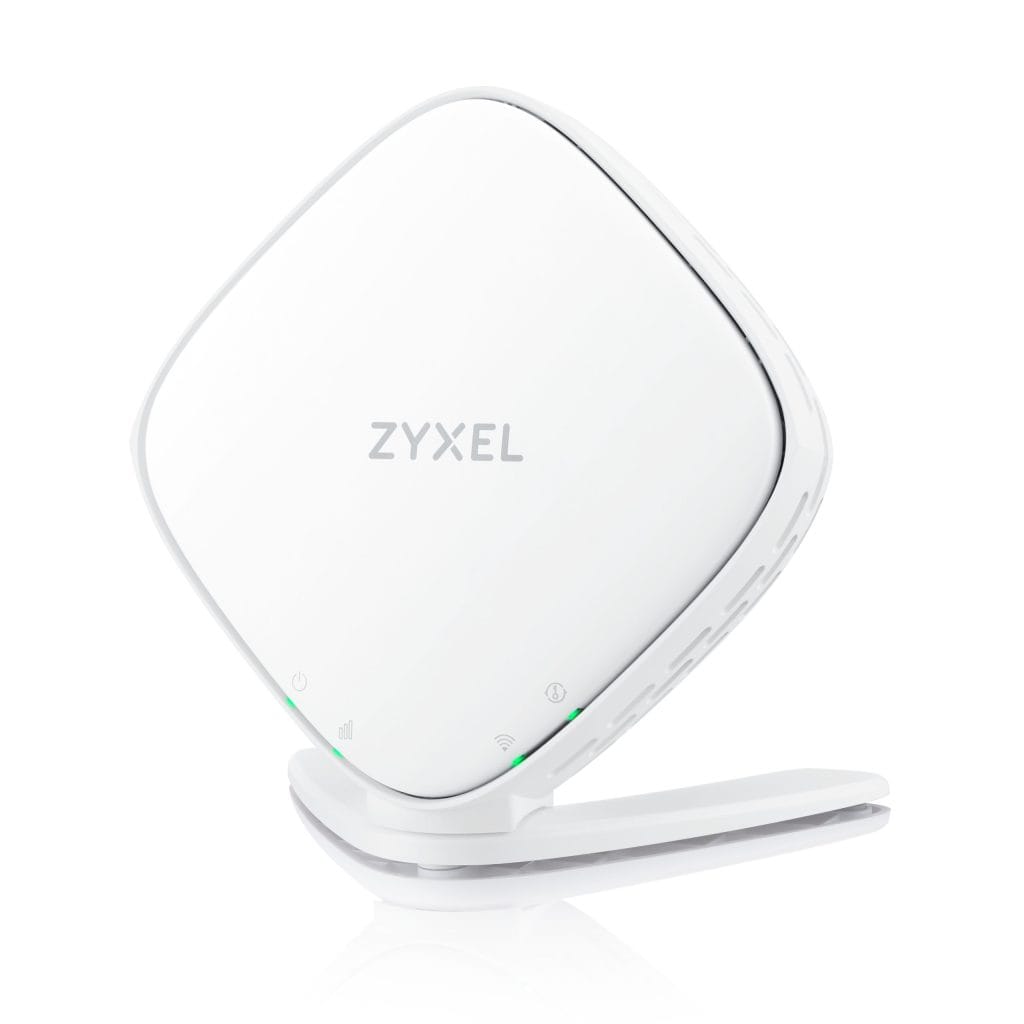
Dersom du har modem av type AM3100, har du ikkje innebygd Wi-Fi i sjølve boksen. Du brukar i staden eit aksesspunkt.
For å endre namn (SSID) og passord på nettet ditt dersom du har aksesspunkt frå oss, kan du no bruka Zyxel One-appen:
Last ned Zyxel One frå App Store (iPhone) eller Google Play (Android).
Opne appen og følg rettleiinga på skjermen.
Skann QR-koden som står på aksesspunktet for å kople det til appen. Har du fleire aksesspunkt plassert så er det viktig at du bruker hovudaksesspunktet. Om du er usikker på kven av dei det er kan du samanlikne nettverksnavn (SSID) med kva som står på boksen. Den som samsvarar med nettverksnavnet du er tilkobla er hovudaksesspunktet.
Når aksesspunktet er lagt inn, kan du endra namn (SSID) og passord under Wi-Fi-innstillingane i appen.
Trykk Lagre for å oppdatera innstillingane.
Inteno EG400
Ver pålogga nettverket du skal endre SSID/passord på
Skriv inn “192.168.1.1” i adressefeltet i ein nettlesar
Fyll inn “User Name” og “Password”. Dette skal stå på klistremerke som du finn på baksida av modemet ditt
Klikk på blyanten som står til høgre for WiFi-nettverket ditt, under “WiFi”-vindauga til venstre. Her har du to frekvensar, ein for 5GHz, og ein for 2,4GHz. Ta først den eine, og deretter den andre.
Skriv inn ynskt navn for WiFi Network Name (SSID), og ynskt passord uynder WiFi Key (Password), Trykk “Save”.
Hugs å gjenta for begge frekvensar – ellers kan du ende opp med splitta nettverk
Viktig å vite om fleire nettverkspunkt
Dersom du har ekstrautstyr som til dømes eigne aksesspunkt (AP), mesh-system eller ein annan ruter som gir deg WiFi heime, er det dette utstyret som styrer trådlaust nettverk (SSID og passord).
Det betyr at om du endrar namn eller passord på WiFi via modemet frå oss, så gjeld ikkje denne endringa nødvendigvis for det trådlaust nettet du faktisk brukar i kvardagen. Dei fleste opplever at WiFi-signalet kjem frå eit aksesspunkt eller ruter kobla til modemet, og då er det der du må gjere endringa for at det skal slå gjennom.
Kort oppsummert:
Har du berre modem utan ekstrautstyr → endring gjerast på modemet.
Har du ekstrautstyr (AP/mesh/ruter) → endring gjerast på dette utstyret.
Er du usikker på kva utstyr du brukar til WiFi heime, kan du sjekke kva nettverksnamn (SSID) mobilen eller PC-en din er kobla til, og samanlikne med kva som står oppsett på dei ulike einingane.
ZyXel EX5401
Ver pålogga nettverket du skal endre SSID/passord på
Skriv inn “192.168.1.1” i adressefeltet i ein nettlesar
Fyll inn “User Name” og “Password”. Dette skal stå på papirlappen/klistremerke som du finn på baksida av modemet ditt
Klikk på pila nede til høgre i “WiFi Settings”-vindauga
Skriv inn ynskt navn for SSID under “WiFi Name”
Skriv inn ynskt passord under “WiFi Password”
Trykk “Save”
Obs! Passordet må vere minimum 8 teikn, og innehalde minst 1 stor bokstav, 1 liten bokstav, 1 tal og 1 spesialteikn – eller bestå av 64 heksadesimale siffer (“0–9”, “A–F”).
ZyXel AX7501
Ver pålogga nettverket du skal endre SSID/passord på
Skriv inn “192.168.1.1” i adressefeltet i ein nettlesar
Fyll inn “User Name” og “Password”. Dette skal stå på papirlappen/klistremerke som du finn på baksida av modemet ditt
Klikk på pila nede til høgre i “WiFi Settings”-vindauga
Skriv inn ynskt navn for SSID under “WiFi Name”
Skriv inn ynskt passord under “WiFi Password” – for å få oppskrivemoglegheit må du kanskje huke vekk “Random Password” først.
Trykk “Save”
Obs! Passordet må vere minimum 8 teikn, og innehalde minst 1 stor bokstav, 1 liten bokstav, 1 tal og 1 spesialteikn – eller bestå av 64 heksadesimale siffer (“0–9”, “A–F”).
ZyXel AM3100
Legg inn instruks
Inteno EG400
Legg inn instruks
Bestillingskjema
Her kan du bestilla breiband, TV-pakker og WiFi-løysing. Ta kontakt dersom du er usikker på kva du treng.
Addressesøket gav fylgande treff i Google maps:
Voss
Uvisst!
Sjekk adresse-feltet igjen, trykk gjerne på forslaget som kjem opp, eller ta kontakt så sjekker me for deg.